PVE 被控教程
Hyper-V 被控 为 windows 虚拟化,由我公司开发,实现自动化管理与交付,安装被控之前,先确认财务已开启WSS服务
准备一台宿主机,并安装PROXMOX PVE 8 或者 PVE9,安装系统不做演示。
系统安装成功后,无需配置任何项目,执行一键安装命令(所有功能由PVE被控接管)。
1. 安装命令:
详见会员中心,被控管理页面2.填写主控链接信息:
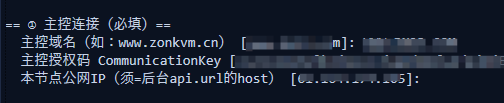
主控域名:您的财务系统的域名
主控授权码:填写被控的授权码
本节点公网IP: 填写宿主机外网IP
3.选择安装方式
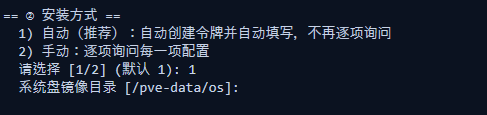
新机器推荐自动安装,如是有老客户机器,建议手动安装。
选择后设置自定义镜像目录:如(/pve-data/os)
4.设置PVE API的令牌名称和密钥(新用户自动创建,老机器需手动配置):
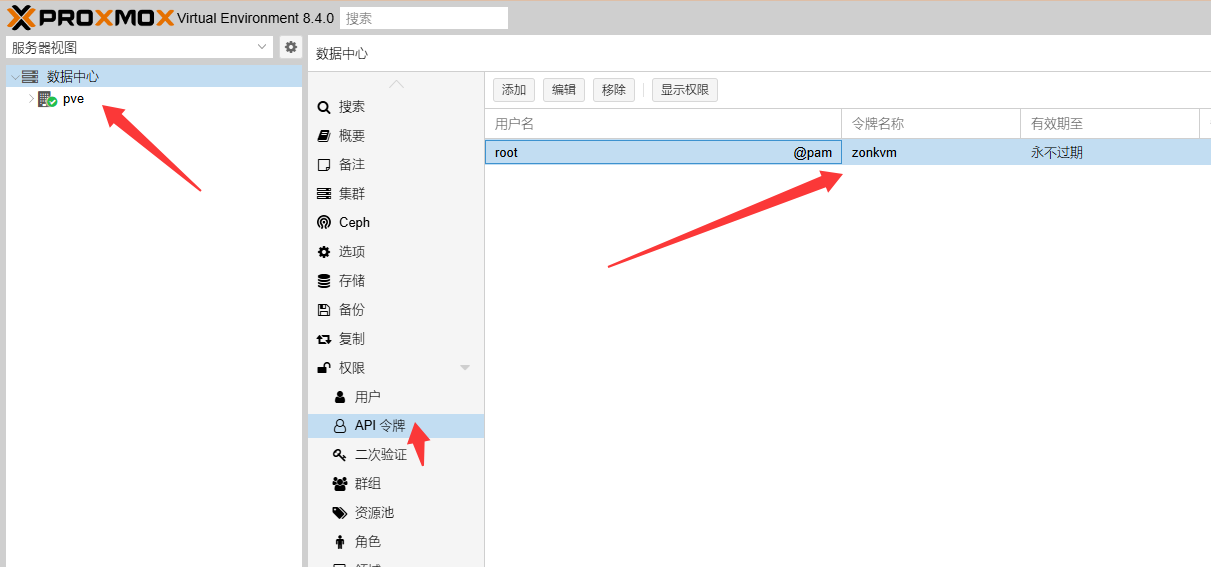
填写密钥后,自定义客户机存放目录,完成将核对信息,确认无误后,输入Y:
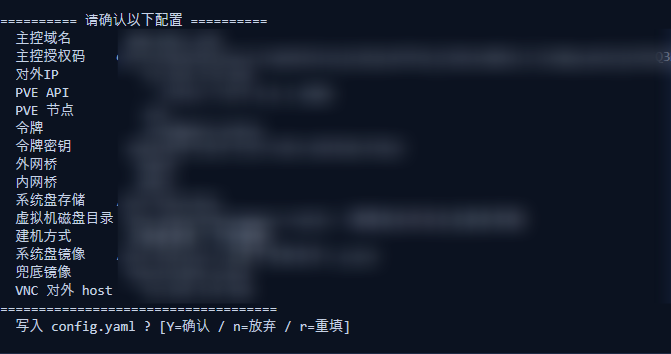
5.设置安全信息,自动放行必须端口并安装内网网卡,安装完成后即可使用。
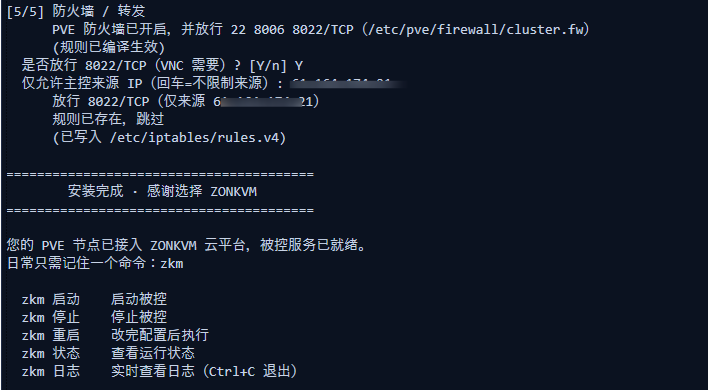
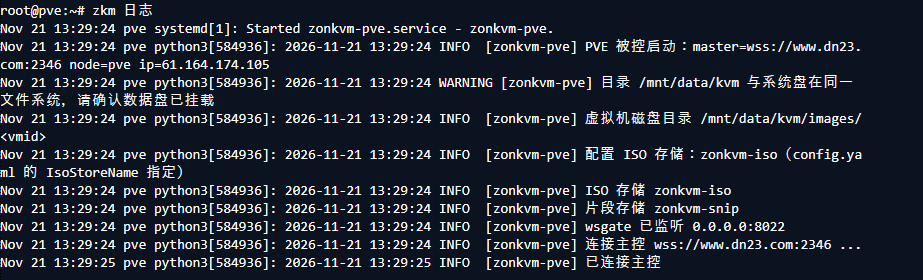
输入:zkm 日志,看下如下图所示,说明被控已经安装完成。
进入财务后台 - 生产 - API资源池 添加PVE被控:
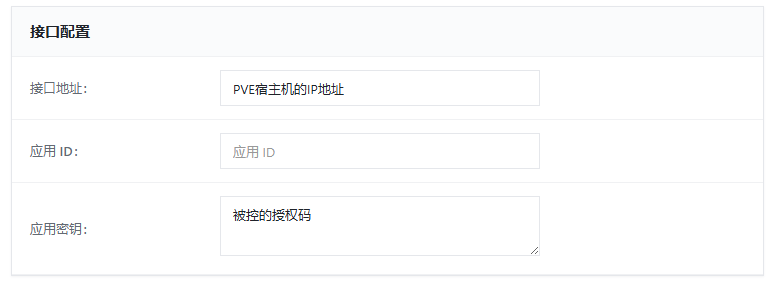
只需要填写接口地址为宿主机IP,被控授权码即可。
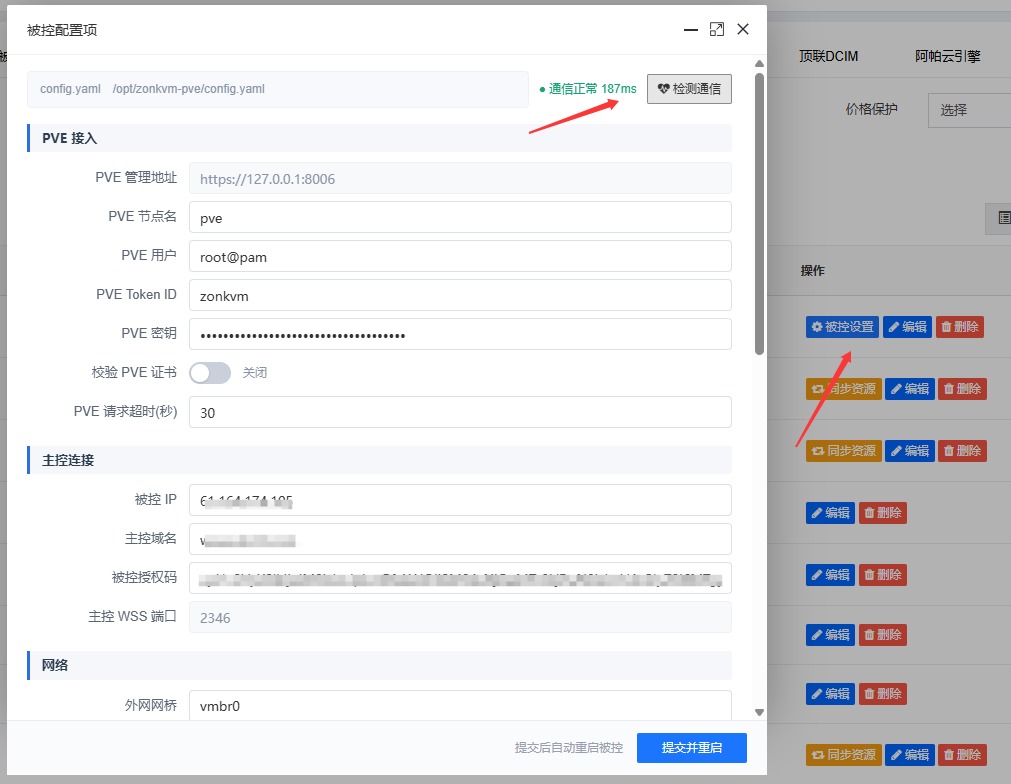
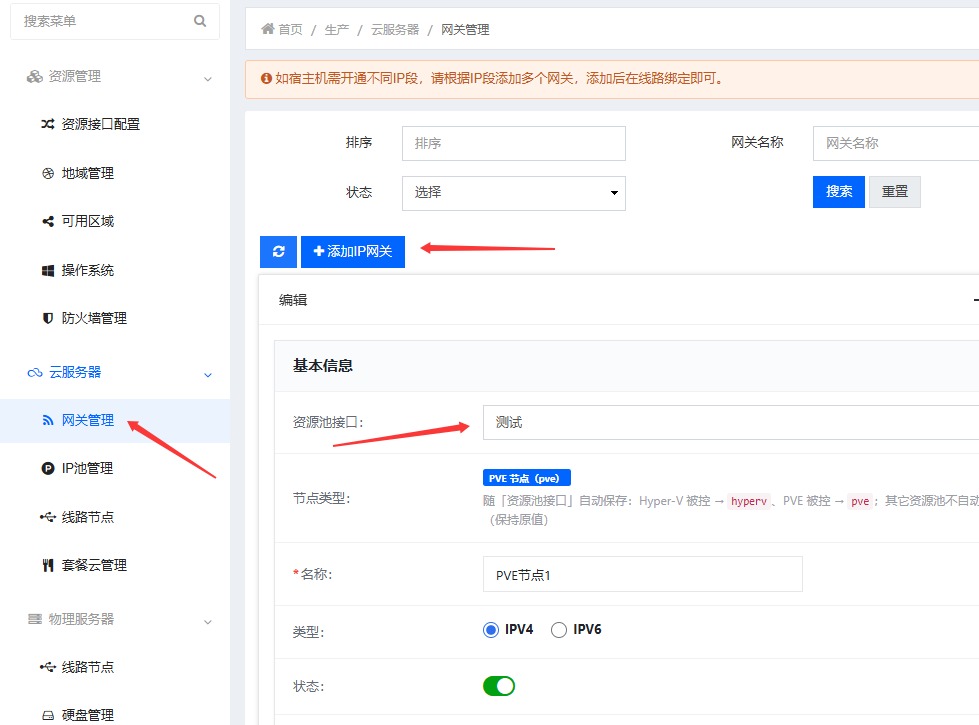
进入网关管理,添加网关:
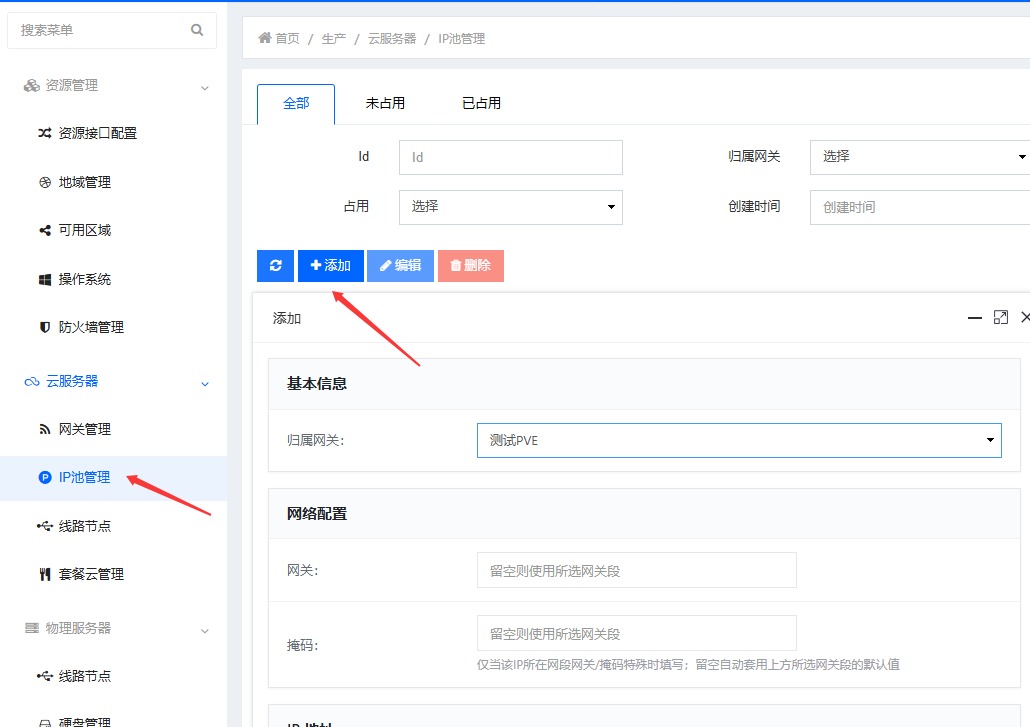
添加IP资源池,并选择对应网关:
线路添加,并绑定IP网关,支持多选:
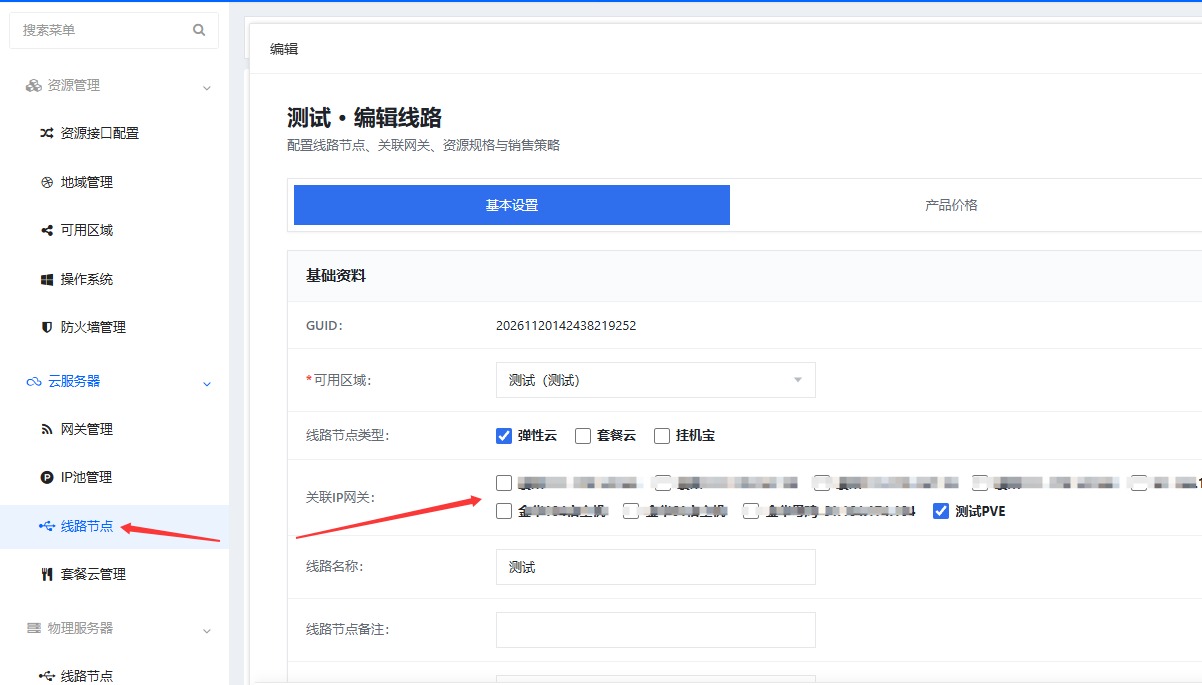
到这里配置已经完成,即可上线进行开通。
常用命令行:
zkm 启动	启动被控(systemctl start zonkvm-pve)
zkm 停止	停止被控
zkm 重启	重启被控(改完 config.yaml 后执行)
zkm 状态	查看运行状态(systemctl status 完整输出)
zkm 日志	实时滚动日志(等价 journalctl -f,Ctrl+C 退出)
zkm 端口	查询NAT转发端口
zkm 删端口      删除NAT转发端口


